Panduan Partisi Debian 12: Memilih Opsi Terbaik (Guided vs Manual)

Salah satu langkah paling krusial saat menginstal Debian 12 "Bookworm" adalah proses partisi hard disk. Pilihan yang Anda buat di sini akan menentukan bagaimana sistem file diatur, yang berpengaruh pada fleksibilitas, keamanan, dan kemudahan pengelolaan di masa depan.
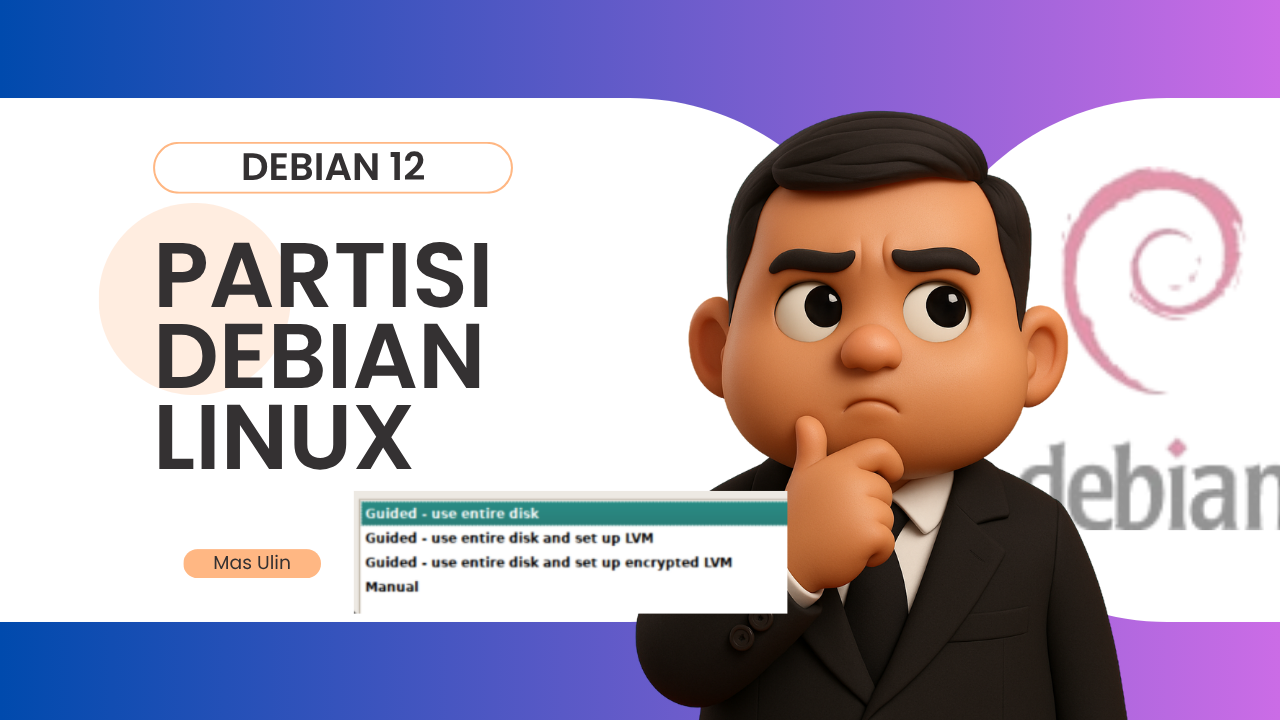
Bagi banyak pengguna baru, layar "Partitioning method" bisa sedikit membingungkan. Artikel ini akan menjelaskan setiap opsi yang tersedia, seperti yang terlihat pada installer Debian, agar Anda bisa membuat keputusan yang tepat sesuai kebutuhan.
Memahami Opsi Partisi "Guided" (Terpandu)
Opsi terpandu adalah cara termudah untuk melakukan partisi. Installer Debian akan secara otomatis mengkonfigurasi disk untuk Anda. Ini adalah pilihan yang sangat direkomendasikan untuk pemula atau untuk instalasi standar.
1. Guided - use entire disk
Ini adalah pilihan paling sederhana. Jika Anda memilih ini, installer Debian akan:
Menghapus semua data yang ada di hard disk yang Anda pilih.
Membuat dua partisi utama:
Partisi root (
/): Tempat semua file sistem Debian akan diinstal. Menggunakan sisa ruang disk.Partisi swap: Ruang memori virtual yang digunakan saat RAM fisik penuh.
Kapan digunakan? Saat Anda ingin mendedikasikan seluruh hard disk untuk Debian dan tidak ingin repot dengan pengaturan manual. Cocok untuk laptop atau PC baru.
2. Guided - use entire disk and set up LVM
LVM adalah singkatan dari Logical Volume Management. Ini adalah metode partisi yang lebih canggih dan fleksibel.
Apa itu LVM? LVM memungkinkan Anda untuk menggabungkan beberapa partisi atau bahkan beberapa hard disk menjadi satu "volume group" besar. Dari volume group ini, Anda bisa membuat "logical volume" (seperti partisi) yang ukurannya bisa diubah (diperbesar atau diperkecil) dengan mudah tanpa harus memformat ulang.
Kelebihan: Sangat fleksibel. Jika partisi root (
/) Anda kehabisan ruang, Anda bisa dengan mudah mengambil sedikit ruang dari partisi/homejika keduanya ada di LVM yang sama.Kapan digunakan? Pilihan yang sangat baik untuk server atau untuk pengguna mahir yang menginginkan fleksibilitas maksimal dalam mengelola ruang disk di masa depan.
3. Guided - use entire disk and set up encrypted LVM
Opsi ini melakukan semua yang dilakukan oleh opsi LVM, namun dengan tambahan satu lapisan keamanan penting: enkripsi.
Bagaimana cara kerjanya? Seluruh data di dalam volume LVM akan dienkripsi menggunakan LUKS (Linux Unified Key Setup). Setiap kali Anda menyalakan komputer, Anda harus memasukkan passphrase (kata sandi) untuk membuka (decrypt) disk sebelum sistem operasi bisa berjalan.
Kelebihan: Keamanan data yang sangat tinggi. Jika laptop atau server Anda dicuri, data di dalamnya tidak akan bisa diakses tanpa kata sandi.
Kapan digunakan? Sangat direkomendasikan untuk laptop atau perangkat portabel yang menyimpan data sensitif.
Opsi "Manual"
Opsi Manual memberi Anda kendali penuh atas setiap aspek partisi. Anda bisa menentukan jumlah partisi, ukuran masing-masing, tipe sistem file (ext4, btrfs, dll.), dan titik kait (mount point).
Kapan digunakan?
Saat Anda ingin melakukan dual boot Debian dengan sistem operasi lain (misalnya Windows).
Saat Anda memiliki skema partisi spesifik yang ingin diterapkan (misalnya memisahkan
/home,/var, atau/tmp).Saat Anda adalah pengguna berpengalaman yang tahu persis apa yang Anda butuhkan.
Rekomendasi Skema Partisi Manual
Jika Anda memilih manual, berikut adalah skema partisi yang paling umum dan sangat direkomendasikan untuk desktop dan server:
EFI System Partition (ESP)
Wajib untuk sistem UEFI (hampir semua komputer modern).
Titik Kait (Mount Point):
/boot/efiUkuran:
512 MBhingga1 GBsudah lebih dari cukup.Tipe:
EFI System Partition.
Partisi Root (
/)Inti dari sistem operasi Anda.
Titik Kait (Mount Point):
/Ukuran: Minimal
20 GB. Rekomendasi30-50 GBuntuk memberikan ruang bagi instalasi aplikasi di masa depan.Tipe:
Ext4 journaling file system.
Partisi Home (
/home)Tempat menyimpan semua data pribadi Anda (dokumen, musik, gambar, konfigurasi aplikasi).
Titik Kait (Mount Point):
/homeUkuran: Gunakan sisa ruang disk yang tersedia.
Keuntungan: Jika Anda perlu menginstal ulang Debian, Anda bisa memformat partisi
/tanpa kehilangan data pribadi Anda di/home.Tipe:
Ext4 journaling file system.
Partisi Swap
Memori virtual untuk membantu kinerja sistem.
Titik Kait (Mount Point): Tidak ada (pilih
swap area).Ukuran: Aturan umumnya adalah:
RAM < 8 GB: Ukuran swap = 1.5x hingga 2x ukuran RAM.
RAM ≥ 8 GB: Ukuran swap = ukuran RAM.
Jika menggunakan fitur hibernate, ukuran swap harus setidaknya sama dengan ukuran RAM.
Tipe:
swap area.
Kesimpulan
Untuk Pemula atau Instalasi Cepat: Gunakan
Guided - use entire disk. Ini adalah opsi paling aman dan paling sederhana.Untuk Laptop dengan Data Penting: Gunakan
Guided - use entire disk and set up encrypted LVMuntuk keamanan maksimal.Untuk Server atau Fleksibilitas Jangka Panjang: Gunakan
Guided - use entire disk and set up LVM.Untuk Dual Boot atau Kustomisasi Penuh: Pilih
Manualdan ikuti rekomendasi skema partisi di atas.
Memahami pilihan-pilihan ini akan membantu Anda memulai perjalanan dengan Debian 12 dengan fondasi sistem yang kokoh dan terstruktur dengan baik.

Posting Komentar