Panduan Lengkap: Device Discovery, Adopting dan Management Omada SDN TP-Link

Table of Contents
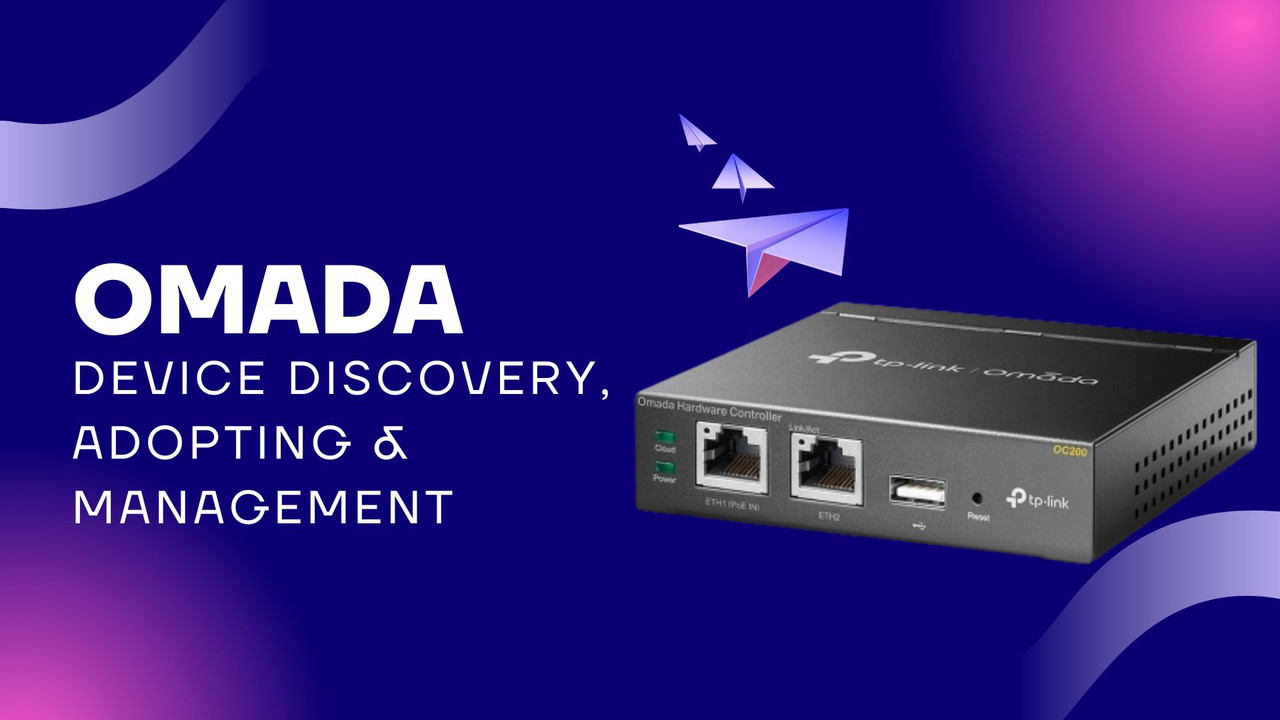
Setelah memahami konsep dasar Solusi Omada SDN dari TP-Link, langkah selanjutnya yang krusial adalah mengetahui bagaimana cara menemukan (discovery), mengadopsi (adopting), dan mengelola (management) perangkat-perangkat jaringan Omada Anda. Proses manajemen yang efektif adalah kunci untuk memastikan jaringan berjalan optimal dan aman. Artikel ini akan membahas secara mendalam berbagai metode dan aspek penting dalam manajemen perangkat Omada SDN.
Mode Pengelolaan Perangkat Omada: Standalone vs. Controller
Semua perangkat Omada (Router, Switch, dan AP), kecuali Omada 3-in-1 Gateway, mendukung dua metode manajemen utama:
1. Mode Standalone
Dalam mode ini, setiap perangkat dikelola secara individual.
- Aplikasi Omada: Dapat digunakan untuk mengelola Omada AP dan Omada Wireless Gateway. Aplikasi ini tersedia untuk Android dan iOS, dimana klien harus terhubung ke jaringan dan mendapatkan alamat IP yang valid.
- Web Browser: Perangkat dapat diakses melalui alamat IP-nya. Khusus untuk Omada AP, jika klien nirkabel terhubung ke SSID AP tersebut, AP juga bisa diakses melalui nama domain tplinkeap.net.
2. Mode Controller
Metode ini memungkinkan manajemen perangkat secara terpusat melalui Omada SDN Controller. Ini adalah inti dari Solusi Omada SDN, yang memungkinkan pengelolaan seluruh jaringan dengan lebih mudah dan efektif. Perangkat Omada yang dikelola oleh Omada SDN Controller beroperasi dalam mode controller.
Device Discovery Omada SDN Controller
Omada SDN Controller adalah platform manajemen terpusat untuk memantau dan mengelola perangkat Omada. Ada tiga jenis Omada SDN Controller yang bisa Anda pilih:
- Hardware Controller (OC200/OC300): Perangkat fisik yang menawarkan instalasi fleksibel tanpa memerlukan server khusus. OC200 dapat mengelola hingga 100 AP, 20 Switch, dan 10 Router, sementara OC300 mampu mengelola hingga 500 AP, 100 Switch, dan 100 Router. Controller ini secara otomatis menemukan perangkat Omada di jaringan yang sama.
- Software Controller: Dapat diinstal di PC atau server (Windows 7/8/10/11/Server; Linux: Ubuntu, Debian, CentOS). Gratis digunakan dan dapat mengelola hingga 10.000 perangkat Omada, tergantung pada spesifikasi perangkat keras PC atau Server. Memerlukan OpenJDK/Oracle Java 8 ke atas dan MongoDB v3/v4.
- Cloud-Based Controller: Berbasis cloud sepenuhnya, tidak memerlukan perangkat keras dan pemeliharaan controller. Menawarkan ekspansi fleksibel tanpa batasan skala manajemen.
Inisialisasi Controller
OC200/OC300
- Melalui Portal Cloud Omada: Hubungkan OC200/OC300 ke jaringan, pastikan akses internet, tunggu LED Cloud berkedip lambat (menandakan koneksi ke Omada Cloud). Klik "+ Add Controller" di Portal Cloud Omada, masukkan Device Key OC200 (terdapat di label bawah), dan ikuti instruksi.
- Secara Lokal (via IP): Hubungkan OC200/OC300 ke jaringan, temukan alamat IP-nya dari daftar klien DHCP, lalu akses melalui browser web menggunakan IP tersebut dan ikuti wizard pengaturan.
- Melalui Aplikasi Omada: Instal Aplikasi Omada, login dengan TP-Link ID Anda, klik "+" untuk memindai kode QR di label bawah OC200, dan ikuti instruksi.
- Software Controller:
Windows: Instal OpenJDK/Java terlebih dahulu, lalu jalankan installer Software Controller.
Linux: Ikuti panduan instalasi yang tersedia di FAQ TP-Link.
Portal Cloud Omada :
Buat TP-Link ID Anda untuk mengakses layanan Omada Cloud
Buat TP-Link ID Anda untuk mengakses layanan Omada Cloud
Proses Penemuan dan Adopsi Perangkat Omada
Memahami status perangkat dan bagaimana controller berkomunikasi dengan perangkat adalah kunci untuk adopsi yang sukses.
Status Perangkat Omada
Perangkat Omada dapat memiliki beberapa status dalam controller:
- Pending: Perangkat dapat ditemukan oleh Omada SDN Controller dan siap untuk diadopsi.
- Managed by Others: Perangkat sudah dikelola oleh controller lain. Anda dapat meresetnya atau memasukkan username dan password untuk mengadopsinya dengan controller Anda.
- Provisioning: Perangkat sedang dikonfigurasi sinkron dengan controller dan mungkin akan reboot.
- Connected: Perangkat dikelola oleh controller Anda dan berfungsi normal.
- Configuring: Controller sedang mengirimkan pengaturan ke perangkat setelah Anda melakukan perubahan.
- Heartbeat Missed: Transisi antara Connected dan Disconnected. Perangkat kehilangan koneksi dengan controller lebih dari 30 detik.
- Disconnected: Perangkat kehilangan koneksi dengan controller lebih dari 5 menit.
- Isolated: Perangkat dulunya dikelola via koneksi Mesh, masih terdeteksi oleh EAP lain tetapi tidak dapat mencapai gateway.
Protokol Manajemen Omada
Protokol Manajemen Omada terbaru menggunakan port berikut:
- UDP port 29810 untuk penemuan perangkat.
- TCP port 29814 untuk manajemen perangkat.
- TCP port 8043 untuk transmisi firmware.
- TCP port 29815 dan 29816 untuk Packet Capture dan Remote Control Terminal. Omada SDN Controller dan perangkat Omada berkomunikasi menggunakan protokol manajemen Omada pribadi ini.
Adopting & Management Lokal (L2 Management)
Ketika Omada SDN Controller dan perangkat Omada berada dalam subnet jaringan yang sama:
- Perangkat secara aktif mengirimkan paket Omada Device Discovery melalui broadcast ke UDP port 29810.
- Controller membalas port manajemennya (29814) melalui unicast dari UDP port 29810.
- Setelah perangkat muncul sebagai "Pending" di controller, Anda dapat mengklik untuk mengadopsinya.
- Controller dan perangkat membuat tunnel TLS untuk enkripsi. Perangkat secara aktif mengirim permintaan koneksi melalui unicast ke TCP port 29814.
- Controller mencoba mengadopsi perangkat menggunakan Akun Perangkat (Device Account). Setelah berhasil, controller akan mengkonfigurasi dan mengelola perangkat.
Adopting & Management Jarak Jauh (L3 Management)
Ketika Omada Controller dan perangkat Omada tidak berada dalam subnet yang sama, Anda perlu memberitahu perangkat mengenai informasi kontak controller (alamat IP atau URL). Berikut beberapa metodenya:
Omada Discovery Utility
- Aplikasi ini (tersedia untuk Windows dan Mac) dapat menemukan semua Perangkat Omada di subnet yang sama dengan PC tempat utilitas dijalankan.
- Pilih perangkat, masukkan alamat IP atau URL controller, dan akun perangkat (default "admin/admin" jika baru direset). Perangkat kemudian akan secara aktif mengirim paket Omada Device Discovery ke IP atau URL controller tersebut.
DHCP Option 138
- Opsi DHCP ini dapat digunakan untuk memberitahu perangkat mengenai alamat IP controller (URL tidak didukung).
- Aktifkan DHCP Option 138 di Server DHCP perangkat dan atur alamat IP controller.
- Ketika perangkat meminta alamat IP, server DHCP akan menyertakan Option 138, sehingga perangkat mengetahui IP controller dan mengirim paket discovery. Metode ini sangat berguna untuk pemrosesan batch dan bahkan setelah reset hardware.
Standalone Web UI
- Login ke Web UI perangkat dalam mode standalone.
- Untuk Omada Router: navigasi ke System Tools > Controller Settings, masukkan Inform URL/IP Address.
- Untuk Omada Switch/AP: navigasi ke System > Controller Settings, masukkan Inform URL/IP Address.
- Jika Anda mengubah akun default saat login pertama, Anda perlu menyediakan akun yang telah diubah ini agar controller dapat mengadopsi perangkat.
Standalone CLI (Command Line Interface):
- Omada Switch: Mendukung akses via SSH, Telnet, dan Port Konsol. Setelah login, gunakan perintah controller inform-url [URL/IP] dalam mode konfigurasi.
- Omada AP: Mendukung akses via SSH. Setelah login, gunakan perintah xsetctrladdr [URL/IP].
- Pastikan untuk memberikan akun yang telah diubah agar controller dapat mengadopsi perangkat.
Port Forwarding untuk Penemuan Jarak Jauh via Internet:
Jika controller dan perangkat terhubung melalui internet, Anda mungkin perlu mengatur Port Forwarding untuk controller di gateway. Port yang umumnya perlu di-forward adalah:
- UDP 29810 (Omada Device Discovery)
- TCP 29811-29816 (Omada Device Management)
- TCP 8043 (Omada HTTPS)
Manajemen Perangkat Tingkat Lanjut
Batch Adopting & Configuration
Controller Omada memudahkan pengelolaan banyak perangkat sekaligus:
- Batch Adopt: Di menu Devices > Batch Action > Batch Adopt, pilih AP yang ingin diadopsi. Controller akan mencoba mengadopsi AP yang "Pending" menggunakan akun default, atau meminta akun baru jika sudah diubah.
- Batch Config: Di menu Devices > Batch Action > Batch Config, pilih AP yang ingin dikonfigurasi, lalu Anda dapat mengubah beberapa pengaturan secara serentak.
Kesimpulan
Manajemen perangkat yang efektif adalah tulang punggung dari jaringan Omada SDN yang andal. Dengan berbagai pilihan mode pengelolaan, tipe controller, serta metode penemuan dan adopsi perangkat baik secara lokal maupun jarak jauh, TP-Link Omada SDN memberikan fleksibilitas dan kemudahan bagi administrator jaringan untuk membangun dan memelihara infrastruktur jaringan UKM mereka. Memanfaatkan fitur-fitur seperti Omada Discovery Utility, DHCP Option 138, dan batch configuration akan sangat menyederhanakan tugas-tugas manajemen sehari-hari.
Sumber Referensi Utama
Training OCNA Wireless

Posting Komentar