Maksimalkan Jaringan Publik Anda: Panduan Portal & Hotspot di Omada SDN TP-Link

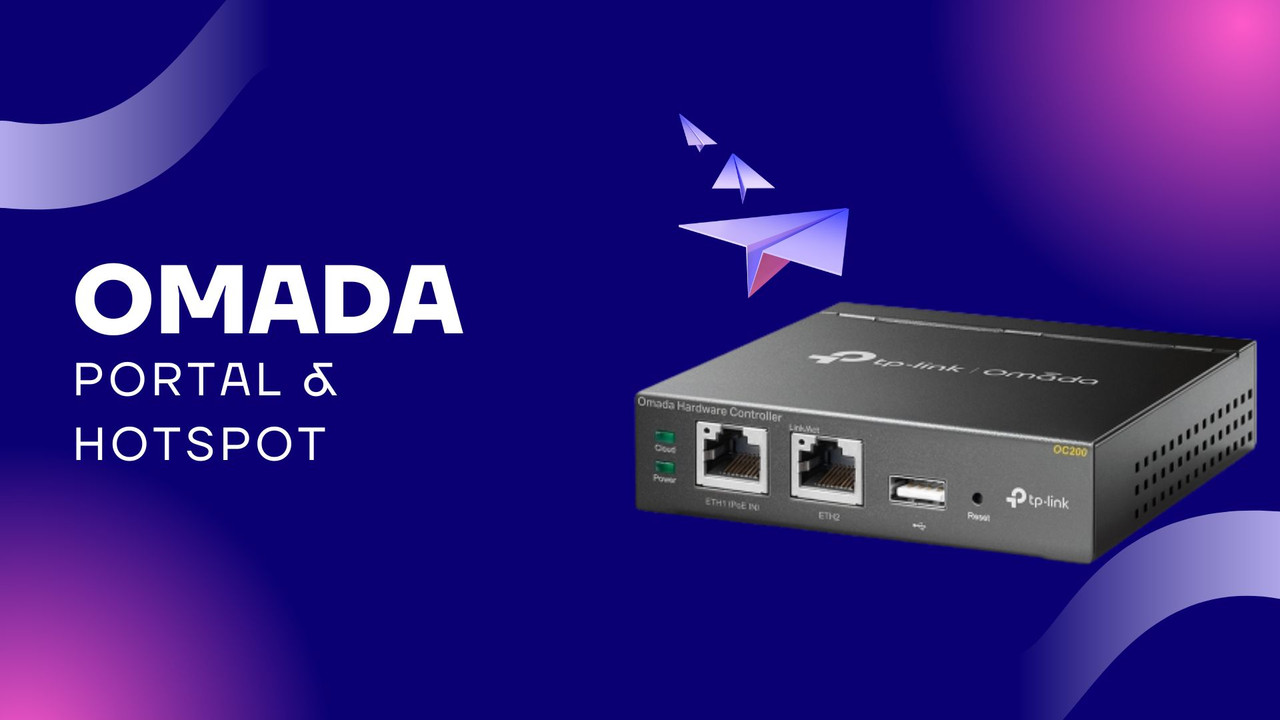
Menyediakan akses Wi-Fi di area publik seperti hotel, bandara, pusat perbelanjaan, atau kafe kini menjadi sebuah keharusan. Namun, sekadar menyediakan koneksi terbuka tidaklah cukup. Diperlukan mekanisme autentikasi yang aman, mudah digunakan, dan dapat disesuaikan untuk kebutuhan bisnis. Solusi Omada SDN dari TP-Link menawarkan fitur Portal dan Hotspot yang canggih untuk menjawab tantangan ini. Artikel ini akan memandu Anda memahami konsep, jenis, cara kerja, dan manajemen Portal & Hotspot dalam ekosistem Omada.
Apa Itu Portal Autentikasi?
Portal adalah metode autentikasi akses yang populer digunakan terutama di area publik. Pada umumnya, jaringan Wi-Fi terbuka disediakan untuk memudahkan pelanggan terhubung, dan Portal digunakan untuk tujuan autentikasi. Ketika perangkat pelanggan terhubung ke SSID, halaman web akan secara otomatis ditampilkan, meminta mereka untuk menerima syarat penggunaan atau memasukkan informasi autentikasi mereka. Dengan autentikasi portal, penyedia jaringan dapat menyesuaikan halaman login dan menyisipkan iklan.
Jenis-Jenis Autentikasi Portal di Omada SDN
Omada SDN menyediakan beragam jenis autentikasi portal yang bisa disesuaikan dengan kebutuhan spesifik Anda:
- None (Tanpa Autentikasi): Pengguna cukup sekali klik untuk login dan terhubung ke jaringan.
- Simple Password (Password Sederhana): Pengguna memasukkan password yang telah ditentukan sebelumnya untuk mendapatkan akses.
- Hotspot: Menyediakan berbagai pilihan metode autentikasi yang lebih kompleks, yang akan dibahas lebih lanjut di bawah.
- RADIUS Server: Pengguna memasukkan username dan password yang telah dikonfigurasi pada server RADIUS eksternal atau yang terintegrasi di dalam controller.
- External LDAP Server: Pengguna memasukkan username dan password yang dikonfigurasi pada server LDAP eksternal.
- External Portal Server: Autentikasi dilakukan melalui server Portal eksternal.
Setelah klien berhasil terautentikasi, mereka akan diarahkan ke halaman landas (landing page). Halaman ini bisa berupa URL asli yang dituju klien atau URL Promosi yang telah disesuaikan, tergantung pada pengaturan Anda.
Bagaimana Cara Kerja Portal Omada?
Alur kerja autentikasi Portal Omada berjalan sebagai berikut:
- Klien (misalnya, smartphone pelanggan) terhubung ke jaringan nirkabel yang telah dikonfigurasi dengan Portal, dan mencoba mengakses internet.
- Omada AP akan mencegat permintaan tersebut dan mengarahkan klien untuk mengakses Portal autentikasi.
- Klien akan mengunjungi halaman Portal dari Omada SDN Controller, memilih metode autentikasi, dan mengirimkan informasi autentikasi yang diperlukan.
- Setelah autentikasi berhasil, controller akan memberi tahu Omada AP untuk meneruskan lalu lintas data klien tersebut.
- Klien kini mendapatkan akses ke internet.
- Ketika masa berlaku autentikasi habis, Omada AP akan kembali mencegat klien dan menjalankan ulang alur kerja autentikasi.
Kebijakan Kontrol Akses Portal (Access Control Policy)
Omada Portal juga menyediakan fleksibilitas dalam kontrol akses:
- Pre-Authentication Access (Akses Pra-Autentikasi): Memungkinkan klien yang belum terautentikasi untuk mengakses sumber daya jaringan tertentu. Misalnya, Anda dapat menambahkan alamat IP atau URL sistem internal atau halaman autentikasi Portal itu sendiri ke dalam daftar ini.
- Authentication-Free Client (Klien Bebas Autentikasi): Memungkinkan klien tertentu (misalnya, perangkat IoT seperti smart TV atau printer) untuk mengakses sumber daya jaringan tanpa perlu melalui proses autentikasi.
Mengenal Fitur Hotspot Omada
Ketika Anda memilih "Hotspot" sebagai jenis autentikasi Portal, Omada menyediakan beberapa metode autentikasi yang lebih beragam:
- Voucher: Pengguna memasukkan kode voucher unik yang dihasilkan oleh controller. Voucher ini memiliki batas waktu penggunaan yang telah ditentukan.
- Local User (Pengguna Lokal): Pengguna memasukkan username dan password dari akun lokal yang dibuat di Omada Controller.
- SMS: Pengguna memasukkan nomor telepon mereka dan kemudian mengirimkan kode verifikasi yang diterima melalui SMS.
- RADIUS: Pengguna memasukkan username dan password dari akun yang dibuat di server RADIUS.
- Form Auth (Autentikasi Formulir): Pengguna mengisi survei untuk melewati proses autentikasi.
Manajemen Terpusat dengan Omada Portal Hotspot Manager
Untuk memudahkan pengelolaan klien yang terautentikasi melalui hotspot, Omada menyediakan Hotspot Manager. Ini adalah sistem manajemen portal yang dirancang untuk memantau dan mengelola klien secara terpusat.
Fitur utama Hotspot Manager meliputi:
- Akun Hotspot Operator: Anda dapat membuat akun Hotspot Operator untuk staf seperti sekretaris atau resepsionis. Mereka dapat mengakses Hotspot Manager untuk melakukan tindakan seperti memberikan, mencabut, atau memperpanjang akses tamu.
- Manajemen Voucher:
- Membuat dan mengelola voucher secara terpusat.
- Opsi untuk mencetak voucher dengan kustomisasi bahasa dan mata uang.
- Meninjau statistik voucher dan mencabut voucher jika diperlukan.
- Manajemen Form Auth (Survei):
- Membuat survei dengan jenis pertanyaan yang fleksibel.
- Mempublikasikan survei, melihat, dan mengekspor data untuk analisis mendalam.
- Manajemen Local User (Pengguna Lokal):
- Membuat dan mengelola pengguna lokal secara terpusat, dengan dukungan ekspor dan impor data.
- Mengatur batas kecepatan (rate limit), batas lalu lintas (traffic limit), dan jumlah pengguna maksimum untuk setiap akun.
Kesimpulan
Fitur Portal dan Hotspot pada Omada SDN TP-Link memberikan solusi komprehensif bagi bisnis yang menyediakan akses Wi-Fi publik. Dengan berbagai pilihan autentikasi, kemampuan kustomisasi halaman login, kontrol akses yang fleksibel, dan sistem manajemen terpusat melalui Hotspot Manager, Anda tidak hanya dapat meningkatkan pengalaman pengguna tetapi juga mendapatkan kontrol penuh atas jaringan tamu Anda. Ini adalah alat yang sangat berguna untuk meningkatkan profesionalisme layanan Wi-Fi Anda, sekaligus membuka peluang untuk branding dan pengumpulan data (melalui survei) yang bermanfaat bagi bisnis.

Posting Komentar