Atasi Error Sharing Printer 0x0000011b dan 0x00000709 di Windows 10 & 11 Sekali Klik!

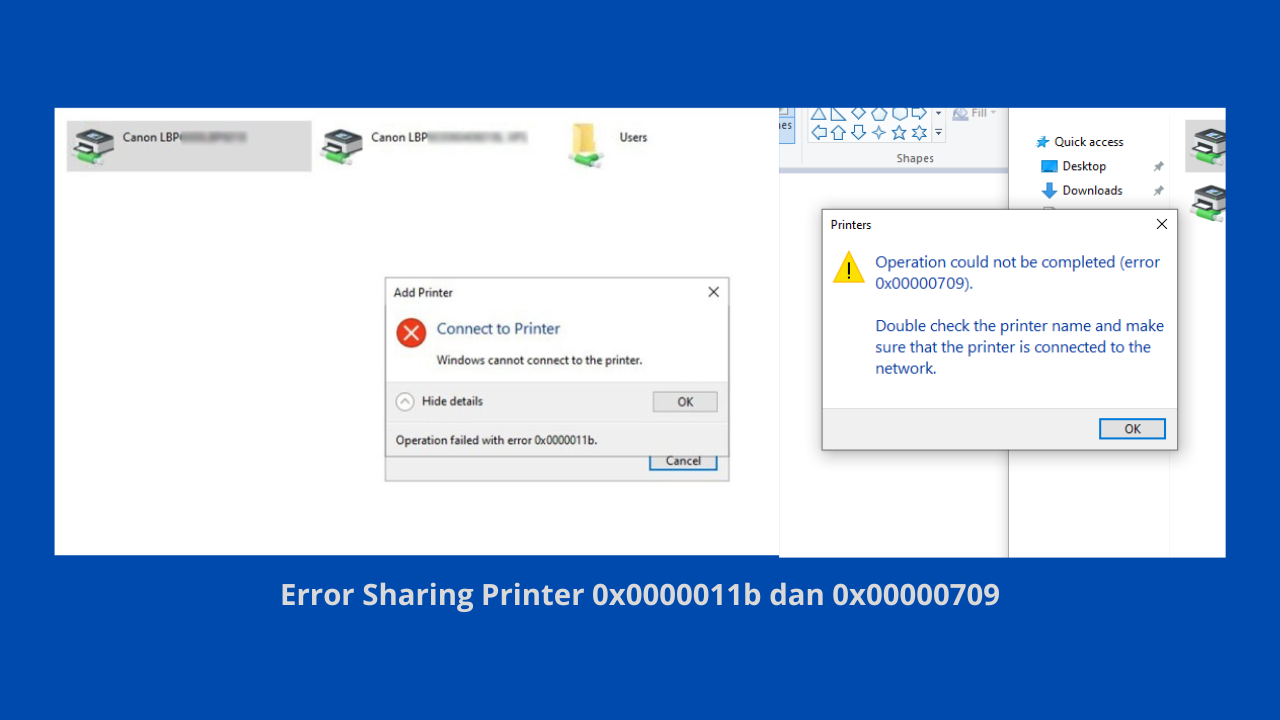 Apakah kamu mengalami masalah saat sharing printer di jaringan lokal? Muncul error seperti:
-
0x0000011b
-
0x00000709
Terutama setelah update Windows? Santai! Kamu bukan satu-satunya yang mengalami ini. Error ini memang sering muncul karena update Windows terbaru yang memperketat keamanan jaringan, terutama terkait protokol RPC dan registry di Windows.
🔍 Penyebab Error Printer 0x0000011b & 0x00000709
Masalah ini biasanya terjadi ketika:
-
Kamu mencoba menghubungkan printer jaringan di komputer lain.
-
Printer tidak terdeteksi meski sudah dishare.
-
Windows menolak koneksi dengan error 0x0000011b atau 0x00000709.
Penyebab utama: Update Windows mengubah beberapa pengaturan keamanan pada registry, yang membuat Windows menolak koneksi printer dari jaringan lokal.
💡 Solusi 1: Edit Registry Manual (Tidak Disarankan Untuk Pemula)
Microsoft sebenarnya sudah menjelaskan solusinya di halaman community support mereka, yaitu dengan mengedit registry berikut:
Namun, cara ini riskan untuk pemula. Salah edit registry bisa berakibat fatal.
✅ Solusi Praktis: Gunakan Aplikasi Sekali Klik Tanpa Ribet!
Untuk kamu yang ingin cara instan dan aman, sekarang sudah tersedia Aplikasi Fix Printer Error 0x0000011b & 0x00000709.
🔧 Fitur Aplikasi:
-
Sekali klik langsung fix registry.
-
Tidak memerlukan software tambahan.
-
Langsung bisa dipakai tanpa install.
-
Bisa dijalankan di Windows 10 dan Windows 11.
-
Ukuran kecil dan ringan (kurang dari 1MB).
📥 Link Download Aplikasi:
Pilih salah satu dari link berikut sesuai preferensi kamu:
📌 Cara Menggunakan Aplikasi:
-
Download aplikasi dari salah satu link di atas.
-
Klik kanan file
Win10-11LocalPrintFix2025.exe> "Run as Administrator". -
Akan muncul prompt, klik "YES".
-
Tunggu hingga proses selesai.
-
Restart komputer kamu.
-
Coba sambungkan kembali printer dari jaringan.
Selesai! 🎉 Sekarang printer kamu seharusnya bisa dishare dan diakses kembali tanpa error.
⚠️ Catatan Penting:
-
Jika setelah update Windows error ini muncul lagi, cukup jalankan aplikasi ini kembali.
-
Aplikasi ini tidak mengandung virus, hanya script registry editor otomatis.
-
Tidak merusak sistem, karena hanya menonaktifkan kebijakan baru Windows soal otentikasi printer.
🙌 Penutup
Jangan biarkan error sepele menghambat produktivitas kamu. Dengan solusi ini, kamu nggak perlu pusing edit registry manual. Cukup sekali klik, masalah selesai.
Kalau kamu merasa aplikasi ini bermanfaat, jangan lupa share ke grup teknisi atau komunitas IT kamu ya!

Posting Komentar